Leitfaden
So verbinden Sie den Swiggy-MCP mit Claude und bestellen Instamart-Einkäufe per Chat
Am 27. Januar 2026 brachte Swiggy still und leise einen der folgenreichsten Consumer-Launches des Jahres auf den Markt: offizielle Model-Context-Protocol-Server (MCP) für Food, Instamart und Dineout. Damit wurde Instamart zur weltweit ersten Quick-Commerce-Plattform, die ihren Katalog mit über 40.000 SKUs für KI-Assistenten wie Claude, ChatGPT und Gemini zugänglich macht.
Was bedeutet das, wenn Sie Instamart tatsächlich nutzen? Sobald Sie den Swiggy-MCP mit Claude Desktop verbinden, können Sie „Fülle meine Vorräte auf: Milch, Eier, Brot, zwei Zwiebeln und 1 kg Basmatireis” eingeben, und Claude durchsucht den Live-Katalog, stellt den Warenkorb zusammen, wendet verfügbare Angebote an und reicht Ihnen einen Checkout-Link. Kein Wechseln zwischen Apps. Kein Copy-and-paste. Keine Suche nach der richtigen Packungsgröße.
Dieser Leitfaden führt Sie durch die genauen Einrichtungsschritte, die Prompt-Muster, die funktionieren, und die betrieblichen Details, die aus den Marketing-Posts nicht ersichtlich sind, etwa warum Sie die Swiggy-Mobile-App während einer Session geschlossen halten müssen.
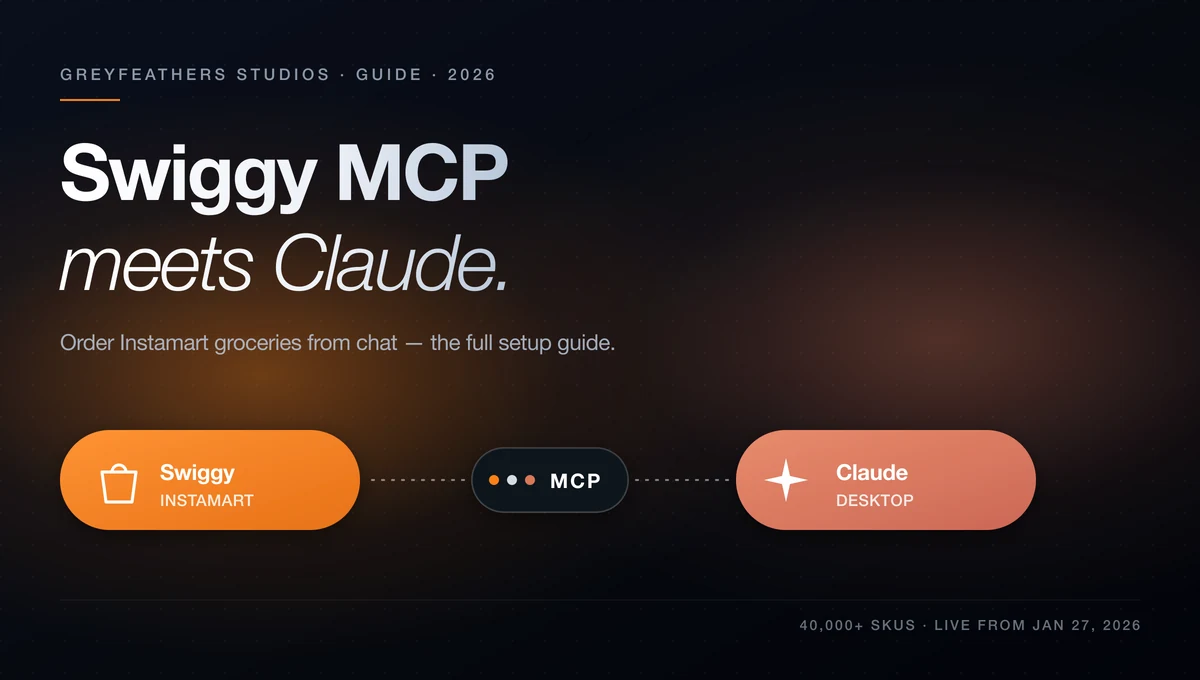
Den Swiggy-Instamart-MCP in Claude einrichten (vom Start bis zur ersten Bestellung)
1. Was das Model Context Protocol wirklich ist
Das Model Context Protocol ist ein offener Standard, der es KI-Assistenten ermöglicht, sich über eine gemeinsame Tool-Calling-Schnittstelle mit Live-Diensten und -Daten zu verbinden. Statt zwischen Claude und der Swiggy-App hin und her zu kopieren, ruft der Assistent Swiggys Werkzeuge direkt auf (suchen, in den Warenkorb legen, Bestellung aufgeben, Lieferung verfolgen) und meldet das Ergebnis in natürlicher Sprache zurück.
Anthropic hat MCP als offene Spezifikation eingeführt, und Claude Desktop bietet erstklassige Unterstützung für benutzerdefinierte Connectors. Mit Swiggys Launch stehen Ihnen drei Endpunkte zur Verfügung: je einer für Instamart, Food und Dineout.
2. Was der Swiggy-MCP innerhalb von Claude leisten kann
Der Instamart-MCP bietet denselben Funktionsumfang wie die Swiggy-App: suchen, stöbern, Warenkorb, Angebote, Checkout, Sendungsverfolgung. In Claude bedeutet das, Sie können:
- Instamarts über 40.000 SKUs in natürlicher Sprache durchsuchen („das günstigere Aashirvaad-Atta, 5-kg-Packung”).
- Ihren Warenkorb direkt im Chat-Thread zusammenstellen, bearbeiten und überprüfen.
- Verfügbare Angebote und Gutscheine automatisch anwenden.
- Bestellungen aufgeben und Lieferungen verfolgen, ohne die App zu öffnen.
- Optional Swiggy Food für Restaurantbestellungen oder Dineout für kostenlose Reservierungen verbinden.
3. Voraussetzungen, bevor Sie sich verbinden
Ein paar Kleinigkeiten ersparen Ihnen später eine frustrierende Fehlersuche:
- Claude Desktop installiert und angemeldet (Mac oder Windows). Auch das rein browserbasierte Claude.ai unterstützt benutzerdefinierte Connectors über die Einstellungen.
- Ein aktives Swiggy-Konto mit mindestens einer gespeicherten Adresse und einer hinterlegten Zahlungsmethode.
- Die Swiggy-Mobile-App vollständig geschlossen. Parallele Sitzungen mit demselben Konto kollidieren und können Sie mitten in der Bestellung ausloggen.
- Eine belieferbare indische PIN als Standardadresse in Instamart. Der MCP kann nur dort Bestellungen aufgeben, wo Instamart bereits aktiv ist.
4. Schritt 1: Den Swiggy-Instamart-MCP als benutzerdefinierten Connector hinzufügen
Öffnen Sie in Claude Desktop Einstellungen → Connectors → Benutzerdefinierten Connector hinzufügen. Tragen Sie ein:
- Name: Swiggy Instamart
- URL: https://mcp.swiggy.com/im
- Speichern Sie und starten Sie Claude Desktop neu, damit sich der Connector sauber registriert.
- Optional: Wiederholen Sie den Vorgang für Food (https://mcp.swiggy.com/food) und Dineout (https://mcp.swiggy.com/dineout), falls Sie beide möchten.
5. Schritt 2: Mit Ihrem Swiggy-Konto authentifizieren
Sobald Sie Claude zum ersten Mal um etwas bitten, das Swiggy betrifft, wird ein OAuth-Handshake ausgelöst. Ihr Browser öffnet die Swiggy-Anmeldeseite; nach Ihrer Bestätigung leitet Swiggy Sie über eine freigegebene Redirect-URI zurück zu Claude, und der Connector wird aktiv.
Wenn der Redirect in einer Schleife hängt oder fehlschlägt, prüfen Sie zwei Dinge: Verwenden Sie das offizielle Claude Desktop oder Claude.ai (Drittanbieter-MCP-Clients sind noch nicht freigegeben), und ist die Swiggy-Mobile-App vollständig geschlossen. Die meisten Authentifizierungsfehler lassen sich auf einen dieser beiden Punkte zurückführen.
6. Schritt 3: Ihre erste Instamart-Bestellung aus Claude aufgeben
Sobald der Connector als „Verbunden” angezeigt wird, ist die Einrichtung abgeschlossen. Ein paar Prompts, die gleich am ersten Tag gut funktionieren:
- „Fülle meine Grundnahrungsmittel auf Instamart auf: 1 L Milch, ein Dutzend Eier, Atta und Bananen. Die günstigsten Optionen mit über 4 Sternen.”
- „Stelle einen Instamart-Warenkorb für thailändisches grünes Curry für zwei zusammen: Kokosmilch, Thai-Basilikum, grüne Chilis, Kaffernlimettenblätter, Jasminreis.”
- „Was habe ich letzte Woche bei Instamart bestellt? Bestelle nur die Toilettenartikel erneut.”
- „Vergleiche die drei günstigsten 5-kg-Atta-Optionen auf Instamart und wähle den besten Preis pro Kilo.”
7. Profi-Tipps und Prompt-Muster, die sich bezahlt machen
Nach den ersten Bestellungen bekommen Sie ein Gefühl dafür, wo MCP glänzt und wo es etwas Steuerung braucht. Eine Handvoll Muster, die durchweg bessere Warenkörbe erzeugen:
- Verankern Sie am Ziel, nicht an SKUs. „Zutaten für Paneer Butter Masala für vier” ist besser, als die Artikel einzeln aufzulisten. Claude leitet die Mengen aus dem Rezept ab und passt die Packungsgrößen für Sie an.
- Begrenzen Sie das Budget. Der Zusatz „halte den Warenkorb unter ₹600” hält den Assistenten davon ab, standardmäßig teurere Varianten vorzuschlagen.
- Legen Sie bei Bedarf die Marke fest. „Nur Amul-Butter, nur Aashirvaad-Atta” verhindert Ersatzprodukte, die Sie ohnehin ablehnen würden.
- Speichern Sie eine System-Anweisung in Ihrem Claude-Projekt (z. B. „Biete vor dem Checkout stets eine gesündere Alternative an”), und sie gilt für jede Instamart-Unterhaltung.
8. Häufige Swiggy-MCP-Probleme beheben
Die meisten Einrichtungsfehler folgen einigen wenigen Mustern. Führen Sie diese Prüfungen durch, bevor Sie irgendetwas neu installieren:
- „Verbindung zum MCP-Server nicht möglich”: Starten Sie Claude Desktop neu und stellen Sie sicher, dass unter Einstellungen → Connectors der Swiggy-Connector als „Verbunden” angezeigt wird.
- „Die Anmeldung hängt in einer Schleife”: Schließen Sie die Swiggy-Mobile-App vollständig (erzwungenes Beenden, nicht nur in den Hintergrund) und versuchen Sie es erneut. Parallele Sitzungen sind meist die Ursache.
- „Der Warenkorb zeigt alte Artikel”: Bitten Sie Claude, „meinen Instamart-Warenkorb zu leeren”, bevor Sie eine neue Bestellung beginnen; Warenkörbe bleiben über Sitzungen hinweg erhalten.
- „Die Bestellung ist nicht durchgegangen”: Wechseln Sie von Nachnahme zu einer gespeicherten Karte oder UPI. Nachnahme lässt sich zudem nach der Bestellung nicht stornieren, wählen Sie also bei allem, bei dem Sie unsicher sind, lieber die Vorauszahlung.
- „Mein MCP-Client wird nicht unterstützt”: Derzeit sind nur Claude (Desktop und Claude.ai), ChatGPT, Cursor, VS Code und localhost-Entwicklungs-URIs freigegeben.
9. Datenschutz, Zahlungen und was Claude sehen kann und was nicht
Die MCP-Grenze ist enger, als viele annehmen. Claude sieht nur die strukturierten Tool-Aufrufe und -Antworten: Suchanfragen, Warenkorbstatus, Bestellbestätigungen. Ihr Passwort, Ihre Kartendaten oder Ihren Swiggy-Support-Chatverlauf sieht Claude nicht.
Die Zahlung erfolgt auf der Checkout-Seite von Swiggy, niemals innerhalb von Claude. Der OAuth-Scope erteilt dem Assistenten die Berechtigung, Ihren Instamart-Warenkorb zu lesen und zu bearbeiten und in Ihrem Namen Bestellungen aufzugeben; diesen Zugriff können Sie jederzeit in Ihren Swiggy-Kontoeinstellungen widerrufen.
Umgekehrt sieht Swiggy Ihren freien Chat mit Claude nicht. Sichtbar sind nur die strukturierten Aufrufe, die Claude auszuführen wählt. „Was soll ich heute Abend kochen?” bleibt in Claude. „Füge 200 g Paneer zu meinem Warenkorb hinzu” ist das, was Swiggy sieht.
Häufig gestellte Fragen
Ist die Nutzung des Swiggy-MCP kostenlos?
Ja. Swiggy verlangt keinen Aufpreis für Bestellungen über MCP. Sie zahlen dieselben Artikelpreise, Steuern und Liefergebühren wie in der Swiggy-App. Claude selbst ist für den gelegentlichen Gebrauch kostenlos; bei umfangreichen MCP-Workflows kann ein Claude-Pro-Abo für höhere Nutzungslimits von Vorteil sein.
Welchen Claude-Plan brauche ich für den Swiggy-MCP?
Benutzerdefinierte Connectors stehen allen Nutzern von Claude Desktop und Claude.ai zur Verfügung, Sie können also mit der kostenlosen Stufe starten. Claude Pro erhöht die Nutzungslimits, was nur bei langen, mehrstufigen Bestell-Sessions nützlich wird.
Funktioniert der Swiggy-MCP außerhalb Indiens?
Nein. Swiggy ist ausschließlich in Indien aktiv, daher bedienen die MCPs für Instamart, Food und Dineout nur indische PINs, die Swiggy bereits abdeckt. Der Connector lässt sich überall installieren, doch für die Bestellaufgabe ist eine belieferbare indische Adresse erforderlich.
Kann ich eine über Claude aufgegebene Bestellung stornieren?
Online bezahlte Instamart-Bestellungen unterliegen demselben Stornierungszeitfenster wie in der App aufgegebene Bestellungen. Nachnahmebestellungen lassen sich nach der Aufgabe nicht stornieren, wählen Sie also UPI oder Karte, wenn Sie die Möglichkeit zur Stornierung behalten möchten.
Wird meine Claude-Unterhaltung an Swiggy weitergegeben?
Nein. Swiggy erhält nur die strukturierten Tool-Aufrufe, die Claude ausführt (zum Beispiel „Milch suchen” oder „1 L Amul in den Warenkorb legen”). Ihren freien Chat, System-Prompts oder sonstige Inhalte Ihrer Claude-Session erhält Swiggy nicht.
Kann ich den Swiggy-MCP mit einem Drittanbieter-KI-Client nutzen?
Noch nicht. Zum Launch sind nur Claude (Desktop und Claude.ai), ChatGPT, Cursor, VS Code und localhost-Entwicklungs-URIs für die MCP-Authentifizierung freigegeben. Swiggy hat angedeutet, dass eine breitere Drittanbieter-Unterstützung folgt, sobald die Sicherheitsprüfung abgeschlossen ist.